Hashtag neboli mřížka je běžně používaný speciální znak, který najdete v mnoha online komunikacích. Na různých typech klávesnic – od Windows přes Mac až po mobilní zařízení – se jeho napsání liší. Naučte se jednoduché klávesové zkratky a tipy, jak psaní hashtagu zvládnout rychle a bez komplikací.
⭐ Co byste měli vědět
- Hashtag (#) se na české klávesnici napíše kombinací pravý Alt (AltGr) + X nebo pomocí Alt+kódu 35.
- Na Macu se hashtag píše stiskem Option (Alt) + 3, případně Shift + 3 na anglické klávesnici.
- Pro notebooky bez numerické klávesnice lze použít Fn + Alt + modré označené klávesy nebo virtuální klávesnici ve Windows 10.
- Hashtag se píše bez mezery přímo před slovem a může obsahovat písmena, číslice a podtržítko, nikoliv interpunkci ani mezery.
- Na mobilních zařízeních je nutné přepnout klávesnici na číslice a symboly, případně použít speciální panel symbolů (např. Win + tečka).
Jak napsat hashtag na české a anglické klávesnici (Windows a Mac)

Pro napsání hashtagu (#) na české klávesnici ve Windows stačí stisknout pravý Alt (AltGr) + X. Alternativně lze použít levý Alt a zadat na numerické klávesnici kód 35, což je číslo ASCII pro znak mřížky. Tyto klávesové zkratky umožňují snadné vložení hashtagu i na klávesnicích, kde znak # není přímo vidět.
Jak napsat hashtag na české klávesnici ve Windows
Na české klávesnici ve Windows se hashtag obvykle píše kombinací pravého Alt (AltGr) a klávesy X. Tato zkratka funguje spolehlivě na většině počítačů a přímo generuje znak mřížky (#), který je základním symbolem pro psaní hashtagů. Pokud nemáte přístup k AltGr, lze podržet levý Alt a na numerické klávesnici zadat číslo 35, což odpovídá ASCII kódu pro #. Tento způsob je užitečný zejména na klávesnicích bez speciálního klíče AltGr.
Klávesové zkratky pro hashtag na české klávesnici ve Windows:
- Pravý Alt (AltGr) + X
- Levý Alt + numerický kód 35
Jak napsat hashtag na anglické klávesnici ve Windows a Macu
Na anglické klávesnici se hashtag píše jednoduše pomocí kombinace Shift + 3, a to jak ve Windows, tak na Macu. Tento znak je na anglickém rozložení kláves přímo dostupný na klávese 3. Na Macu lze navíc použít alternativní klávesovou zkratku Option (Alt) + 3, která rovněž vloží znak mřížky. Tyto způsoby se liší od českého rozložení, kde znak není na klávese 3, ale vyžaduje použití AltGr nebo numerického kódu.
Klávesové zkratky pro hashtag na anglické klávesnici:
- Shift + 3 (Windows i Mac)
- Option (Alt) + 3 (pouze Mac)
Tip: Na mobilu se hashtag píše přes speciální znaky na dotykové klávesnici, kde je symbol # obvykle přímo k dispozici.
Jak napsat hashtag na notebooku bez numerické klávesnice
Psaní hashtagu na notebooku bez numerické klávesnice může být na první pohled složitější, ale existují osvědčené způsoby, jak symbol # jednoduše zadat. Níže najdete praktický návod, jak napsat hashtag na notebooku pomocí klávesových kombinací a také alternativní metodu přes virtuální klávesnici ve Windows.
Jak napsat hashtag na notebooku bez numerické klávesnice pomocí Fn a Alt
Na noteboocích bez samostatné numerické klávesnice lze hashtag zadat stisknutím kombinace Fn + Alt spolu s modře označenou klávesou, která odpovídá numerickému kódu 35. Tento kód představuje ASCII hodnotu znaku #. Klávesa Fn aktivuje druhou funkci kláves, obvykle označenou modrou barvou, což simuluje numerickou klávesnici na integrovaných klávesách. Tímto způsobem lze psát speciální znaky i bez externí numerické klávesnice.
- Notebook bez numerické klávesnice vyžaduje stisk Fn + Alt + modrá klávesa s číslem 3 nebo 5 podle modelu
- Numerický kód 35 je standardní hodnota pro znak hashtag podle ASCII tabulky
- Tento postup je vhodný pro psaní hashtagu nejen na sociálních sítích, ale i při běžném psaní speciálních znaků
Tato metoda je doporučená pro uživatele, kteří často potřebují psát hashtag na Instagramu z klávesnice i mimo mobilní aplikace.
Použití virtuální klávesnice ve Windows pro psaní hashtagu
Virtuální klávesnice ve Windows představuje jednoduchou a rychlou alternativu pro psaní speciálních znaků, včetně hashtagu. Na noteboocích bez numerické klávesnice stačí spustit virtuální klávesnici přes nabídku Start nebo vyhledávací políčko, kde v panelu symbolů vyberete znak #. Tento způsob je zvlášť užitečný, pokud máte potíže s fyzickou klávesnicí nebo chcete rychle vložit mřížku na klávesnici bez hledání klávesových zkratek.
- Virtuální klávesnice Windows obsahuje panel speciálních znaků včetně #
- Lze ji rychle aktivovat příkazem „osk“ (On-Screen Keyboard)
- Umožňuje psaní hashtagů i na zařízeních s omezenou klávesnicí, například tabletech nebo menších noteboocích
Tip: Pokud často potřebujete psát hashtag, doporučuji si tuto metodu osvojit jako záložní možnost. Více technických detailů o hashtagu najdete na Wikipedia.
Jak napsat hashtag na mobilních telefonech (Android, iOS)
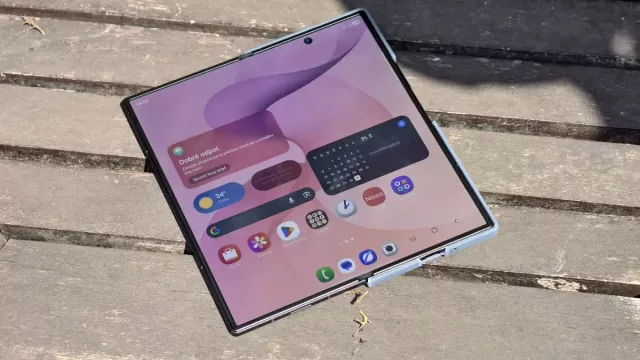
Na mobilních klávesnicích se hashtag (#) obvykle nenachází přímo na hlavní abecední klávesnici, proto je potřeba přepnout na režim číslic a speciálních znaků. Tento režim umožňuje rychlý přístup k mřížce na klávesnici, tedy symbolu hashtag, který se často používá například při psaní na sociálních sítích, včetně Instagramu.
- Přepnutí na číslice a symboly – na Androidu i iOS klepněte na tlačítko označené obvykle jako „?123“ nebo symbol „?=“ pro zobrazení čísel a speciálních znaků.
- Výběr symbolu hashtag – v tomto režimu najděte a klepněte na znak #, který může být umístěný v první nebo druhé skupině speciálních znaků.
- Použití panelu symbolů – pokud hashtag nevidíte, na Windows můžete využít klávesovou zkratku Win + tečka, která otevře panel symbolů s dostupnými speciálními znaky včetně #
- Návrat na abecední klávesnici – po napsání hashtagu stiskněte klávesu pro návrat do písmen, abyste mohli pokračovat v psaní.
Jak napsat hashtag na Instagramu z klávesnice
Při psaní hashtagů na Instagramu z mobilní klávesnice platí stejný postup přepnutí na symboly a výběru mřížky. Pokud hashtag na klávesnici není vidět, zkuste aktualizovat klávesnici nebo použít panel symbolů, případně externí aplikaci s rozšířenými znaky.
Tip: Na některých starších modelech mobilů může být hashtag skrytý v další stránce speciálních znaků, proto je potřeba projít všechny dostupné symboly. Psaní hashtagu na mobilu vyžaduje trpělivost při hledání správného režimu klávesnice.
Správné psaní hashtagů a jejich použití na sociálních sítích
Správné psaní hashtagů je základním předpokladem pro jejich efektivní použití na sociálních sítích. V následujících částech se dozvíte pravidla, která je třeba dodržovat, a doporučení ohledně počtu hashtagů na různých platformách.
Pravidla pro psaní hashtagů
Hashtag se vždy píše bez mezer a interpunkčních znamének, protože ty přerušují spojení a hashtag přestává fungovat jako jednotný výraz. Povolené znaky jsou písmena (bez diakritiky i s ní, i když hashtagy bez diakritiky bývají častější a přehlednější), číslice a podtržítko, které nahrazuje mezeru. Velká písmena v hashtagách slouží k lepší čitelnosti, například #LetníDovolená je snáze rozpoznatelný než #letnídovolená. Symbol # se používá jako zkratka mřížky na klávesnici a označuje začátek hashtagů na sociálních sítích. Při psaní na počítači či notebooku je důležité znát klávesové zkratky pro zadání mřížky, například AltGr + X na české klávesnici nebo Shift + 3 na anglické.
Doporučený počet hashtagů na sociálních sítích
Každá sociální síť má svá pravidla pro optimální počet hashtagů, aby byl obsah viditelný, ale nezahlcený. Instagram doporučuje používat maximálně 0-5 hashtagů u statických příspěvků, protože příliš mnoho hashtagů může působit rušivě a snižovat dosah. Naopak TikTok umožňuje až 20 hashtagů pro lepší zařazení videí do tematických kategorií. Na platformě X (dříve Twitter) je vhodné použít maximálně 3 hashtagy, aby text zůstal čitelný. LinkedIn doporučuje 0-3 hashtagy, protože jde o profesionální síť, kde přehnané množství tagů není vítané.
| Sociální síť | Doporučený počet hashtagů | Poznámka |
|---|---|---|
| 0-5 | Statické příspěvky | |
| TikTok | až 20 | Videa s tematickými tagy |
| X (Twitter) | max. 3 | Pro udržení čitelnosti |
| 0-3 | Profesionální zaměření |
Tip: Na co si dát pozor při psaní hashtagů je používání speciálních znaků, které hashtag přeruší. Nesprávné psaní vede k nefunkčnímu tagu a nižší viditelnosti. Pro koho se to hodí: uživatelé, kteří chtějí zvýšit dosah svých příspěvků; pro koho NE: uživatelé, kteří preferují minimalistický styl bez přetížení textu hashtagy.
Přepínání jazykových rozložení klávesnice a další speciální znaky

Přepínání jazykových rozložení klávesnice umožňuje psát speciální znaky, které na české klávesnici nejsou přímo dostupné. Ve Windows se mezi rozloženími přepíná pomocí klávesových zkratek Alt + Shift nebo Ctrl + Shift. Na Macu slouží k přepnutí jazykového rozložení kombinace Ctrl + mezerník. Správné nastavení rozložení výrazně usnadňuje psaní znaků jako je mřížka (#), která se používá jako hashtag.
Pokud na české klávesnici není znak # vidět, lze ho na Windows napsat stiskem pravého Alt (AltGr) + X, případně levým Ctrl + levým Alt + X. Alternativně lze použít Alt + numerický kód 35 na numerické klávesnici, ale u notebooků bez numerické části tato metoda často nefunguje. V takovém případě pomůže držení Fn + Alt a zadávání modře označených kláves, případně využití virtuální klávesnice (Start > Klávesnice).
Další základní speciální znaky na české klávesnici se píší takto:
- AltGr + V – zavináč (@)
- AltGr + C – ampersand (&)
- AltGr + ů – dolar ($)
- AltGr + E – euro (€)
Jak správně psát hashtagy a další speciální znaky
Pro napsání hashtagu (#) na anglické klávesnici stačí stisknout Shift + 3. Na české klávesnici je vhodné použít AltGr + X nebo přepnout rozložení na anglické (Alt + Shift) a pak Shift + 3. Na mobilních zařízeních je hashtag dostupný v režimu speciálních znaků nebo na panelu symbolů (například Win + tečka ve Windows 10).
Tip: Častou chybou je pokus psát hashtag pomocí mezery nebo pomlčky, což vede k nesprávnému rozpoznání štítku na sociálních sítích. Hashtag musí být napsán bez mezer a speciálních znaků, pouze s písmeny, číslicemi a případně podtržítkem.
Hashtagy se hodí pro uživatele sociálních sítí jako Instagram, TikTok, X nebo LinkedIn, kde pomáhají kategorizovat obsah. Naopak pro uživatele, kteří hashtagy nepoužívají nebo pracují s texty bez sociálních sítí, není nutné složitě přepínat rozložení klávesnice.
Dodržování těchto postupů výrazně zrychlí a zpřesní psaní hashtagů a dalších speciálních znaků na počítači i mobilu.
Časté dotazy o psaní hashtagu na klávesnici
Otázka: Jak se dělá hashtag na české klávesnici Windows?
Stiskněte pravý Alt (AltGr) + X nebo použijte Alt + numerický kód 35 na numerické klávesnici. Tento postup funguje u většiny českých klávesnic a je nejrychlejší způsob, jak napsat mřížku na klávesnici.
Otázka: Jak napsat hashtag na Macu?
Na Macu stiskněte Option (Alt) + 3, případně Shift + 3 na anglické klávesnici. Tyto klávesové zkratky umožňují rychle zadat speciální znak #.
Otázka: Jak napsat hashtag na notebooku bez numerické klávesnice?
Použijte kombinaci Fn + Alt + modře označené klávesy, nebo aktivujte virtuální klávesnici ve Windows 10, kde můžete snadno vložit speciální znak #.
Otázka: Jak se píše hashtag na mobilních telefonech?
Přepněte klávesnici na číslice a symboly, případně otevřete panel symbolů. Na Windows lze použít také klávesovou zkratku Win + tečka pro rychlý přístup k hashtagům.
Otázka: Je možné psát hashtag s diakritikou?
Ano, ale hashtagy s diakritikou a bez diakritiky se vyhodnocují jako odlišné, což ovlivňuje vyhledávání a kategorizaci obsahu.
Otázka: Jak správně psát hashtagy?
Hashtagy se píší bez mezer, mohou obsahovat písmena, číslice a podtržítko, avšak nesmí obsahovat mezery ani interpunkční znaménka.
Otázka: Proč se používá symbol # jako hashtag?
Symbol # označuje klíčová slova nebo témata na sociálních sítích, což usnadňuje jejich vyhledávání a třídění obsahu.
Otázka: Kolik hashtagů je doporučeno používat na Instagramu?
Doporučuje se používat 0 až 5 hashtagů u statických příspěvků pro optimální dosah bez spamového efektu.
Otázka: Co dělat, když hashtag na klávesnici nefunguje?
Zkontrolujte jazykové rozložení klávesnice, případně zkuste virtuální klávesnici nebo aktualizaci ovladačů klávesnice.
Otázka: Jak přepnout jazykovou klávesnici ve Windows?
Použijte klávesovou zkratku Alt + Shift nebo Ctrl + Shift pro rychlé přepnutí mezi nainstalovanými rozloženími.
Otázka: Jak napsat zavináč (@) na české klávesnici?
Stiskněte AltGr + V, což je standardní klávesová zkratka pro zavináč na české klávesnici.
Otázka: Jak napsat ampersand (&) na české klávesnici?
Použijte AltGr + C pro vložení speciálního znaku ampersandu.
Otázka: Jak napsat dolar ($) na české klávesnici?
Stiskněte AltGr + ů pro zadání symbolu dolaru.
Otázka: Jak napsat euro (€) na české klávesnici?
Použijte AltGr + E, což umožní rychlý zápis symbolu eura.
Otázka: Jaký je numerický kód pro hashtag?
Numerický kód pro hashtag je 35. Tento znak lze zadat stisknutím Alt + 35 na numerické klávesnici ve Windows.